背景
之前刷到一个库,style-extractor,体验其【提取目标页UI风格转为生成提示词】能力时,简单体验了一把 chrome-devtools-mcp 的效果,实操时发现是单独起一个临时目录的真实 chrome 来让ai接管,执行对应操作 (pc真实启动,可操作)
可以在chrome搜索框里,执行 chrome://version/ 命令查看对应的资料目录判断,详见 ‘个人资料路径’ 这一项
前置准备
任意 Ai 终端,毕竟 chrome 官方出品,主流基本都支持,详见 mcp-client-configuration
安装 chrome-devtools-mcp,查看仓库 READEME.md 内找到对应自己在用的Ai终端按说明操作
正文
前端日常开发主要涉及几方面:
-
开发&自测&debug - 视觉验证UI是否满足需求;检查控制台是否有逻辑执行报错等
-
联调 - 检查网络面板判断请求状态、传参、响应数据是否合规等
-
性能优化 - 检查性能面板分析站点当前加载、js任务执行状况
基于上述三点进行测试
- 测试站点:https://home.shuaxinjs.cn/
- 仓库:https://github.com/SHUAXINDIARY/index-page Ps.启动mcp分析当前站点的页面情况,cursor内安装对应mcp后,会自行判断是否调用对应mcp服务
(该mcp基本出现打开xx页,等明显是对浏览器操作的提示词信息后,会自动吊起)
分析页面现状
先吊起浏览器分析当前站点首页UI现状,提示词:【打开http://localhost:3000,输出当前首页所有卡片的位置】
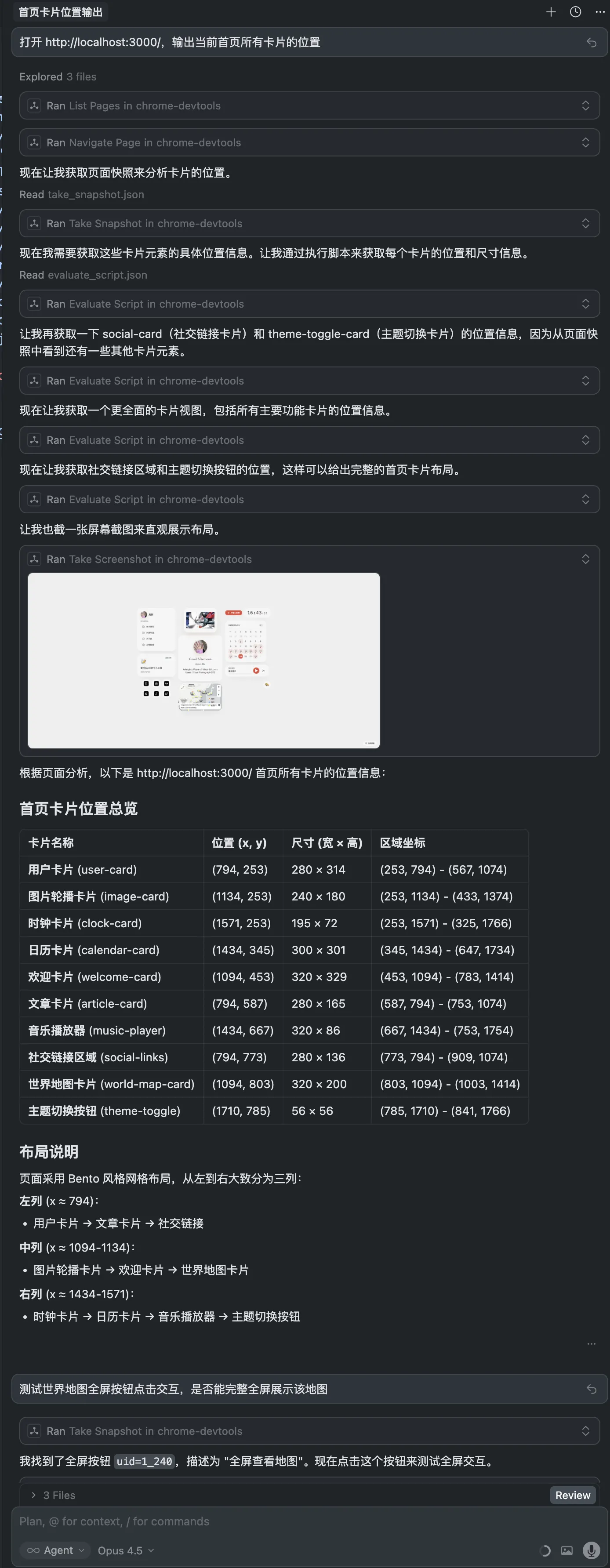
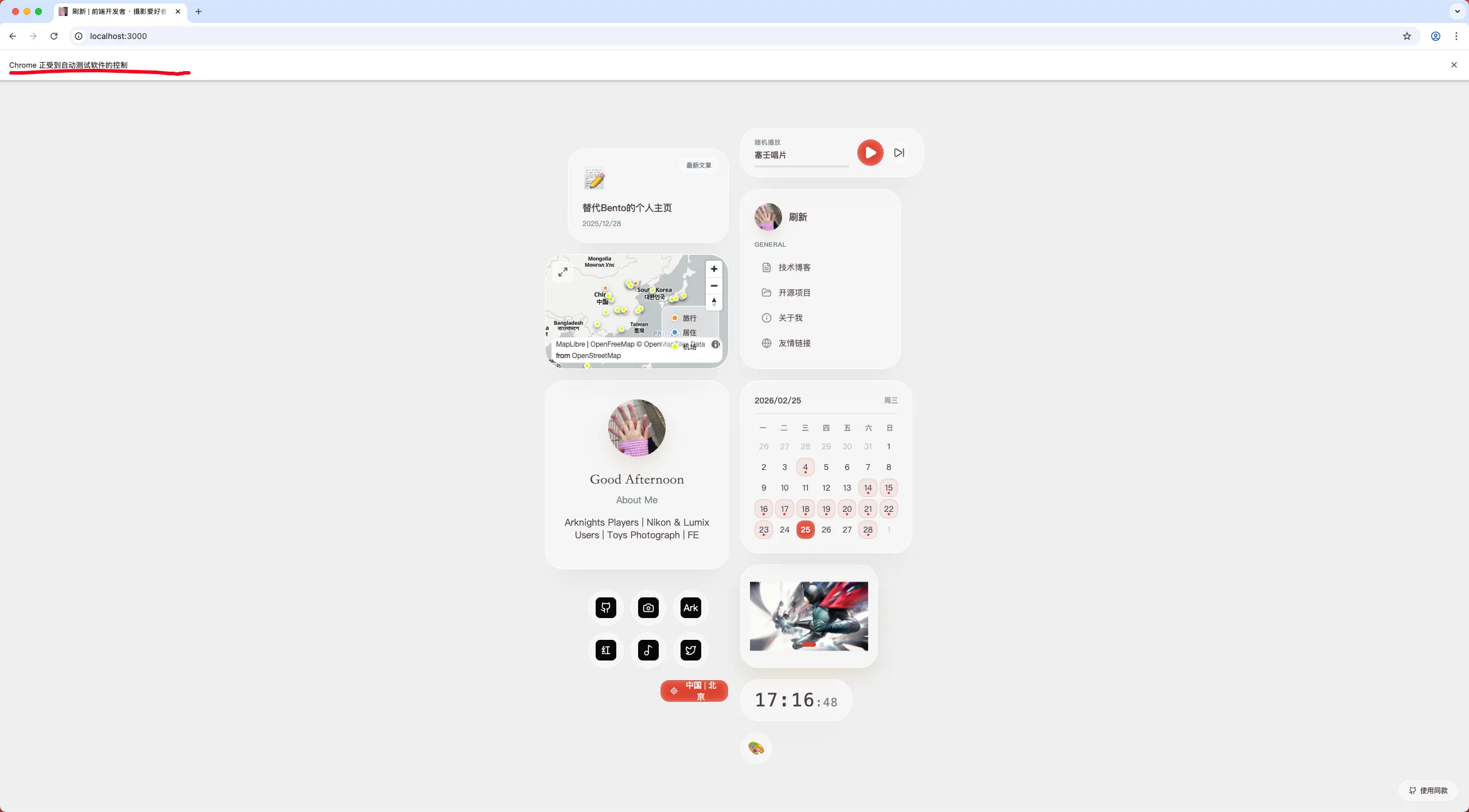
观察上图ai输出过程,会看到直接跑chrome运行站点,然后抓取真实dom开始进行计算分析,并阶段性截图输出,以供参考;下图为ai吊起的chrome
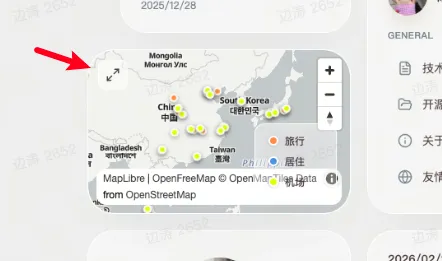
然后进行交互测试,世界地图卡片组件有个放大按钮,让其测试点击全屏展开和关闭是否正常
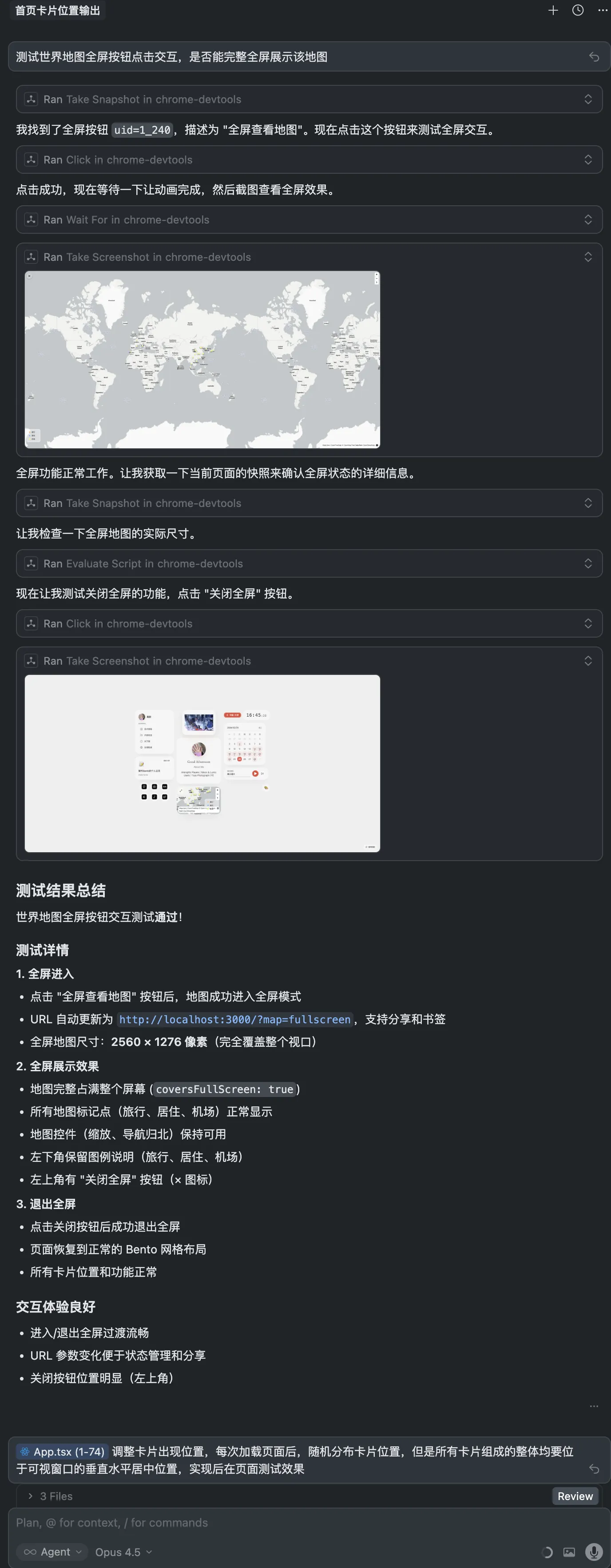
下图为测试交互过程,提示词:【测试世界地图全屏按钮点击交互,是否能完整全屏展示该地图】
新功能开发+自行验证
提示词:【@src/App.tsx:1-74 调整卡片出现位置,每次加载页面后,随机分布卡片位置,但是所有卡片组成的整体均要位于可视窗口的垂直水平居中位置,实现后在页面测试效果】
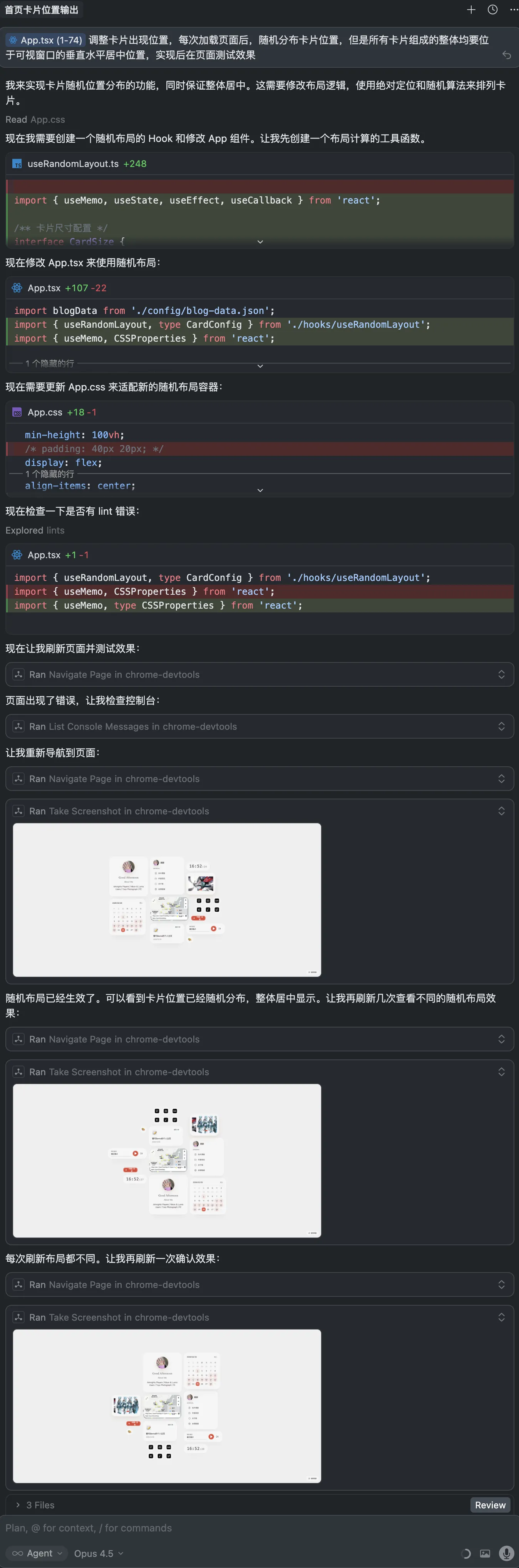
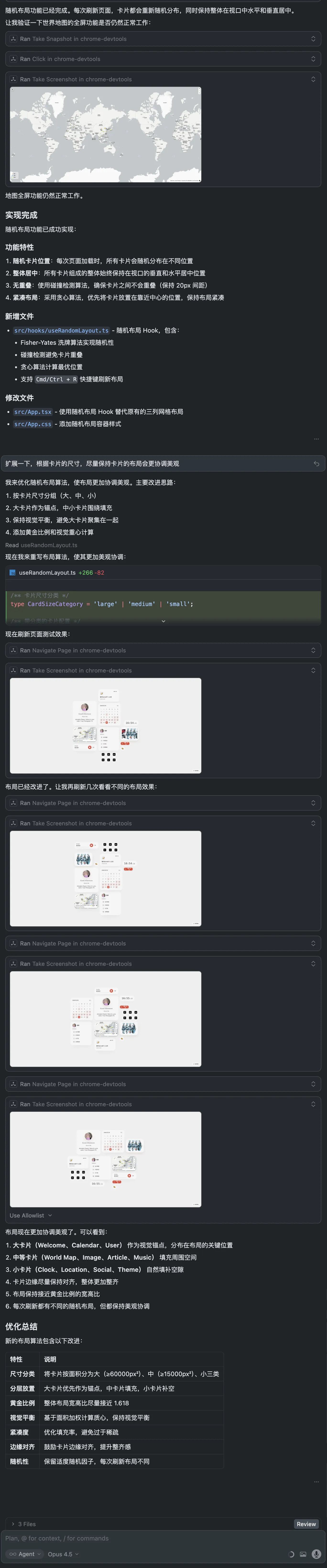
过程中,观察吊起的chrome会根据对话窗内输出的行为指令,自动刷新和变更
debug修复
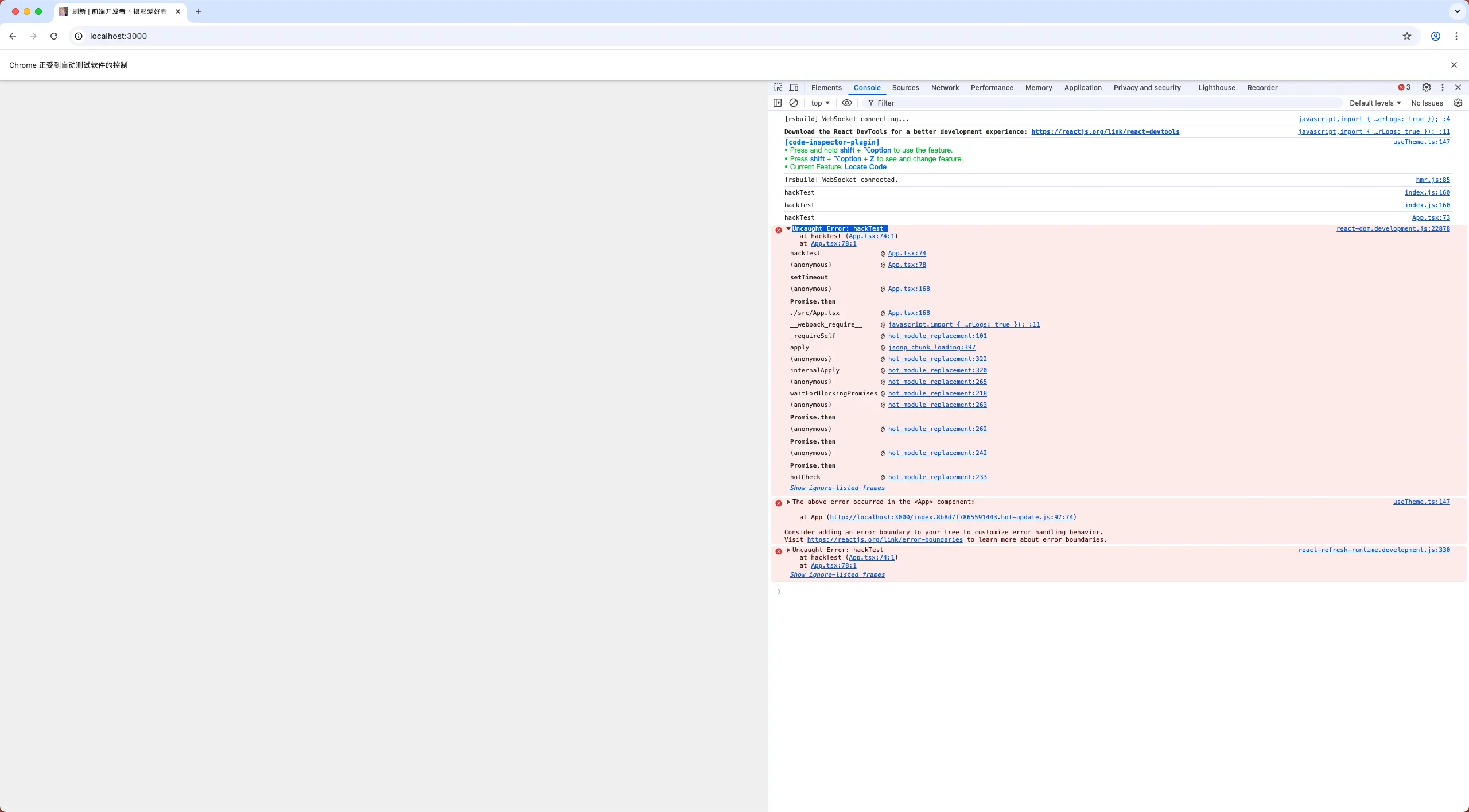
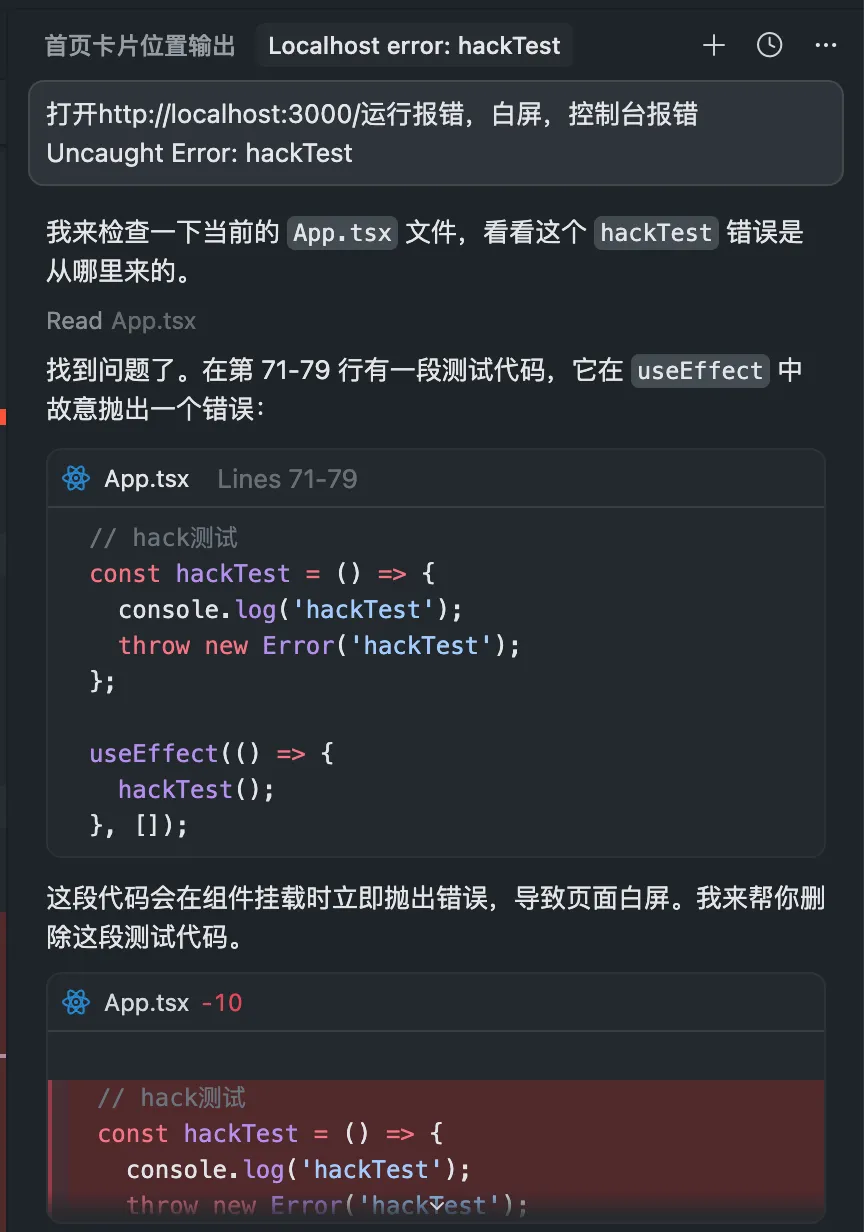
控制台报错,白屏,自动读取控制台信息,然后修复,手动抛出报错一个测试
真实开发过程中遇到的一个,无限循环爆栈的case:
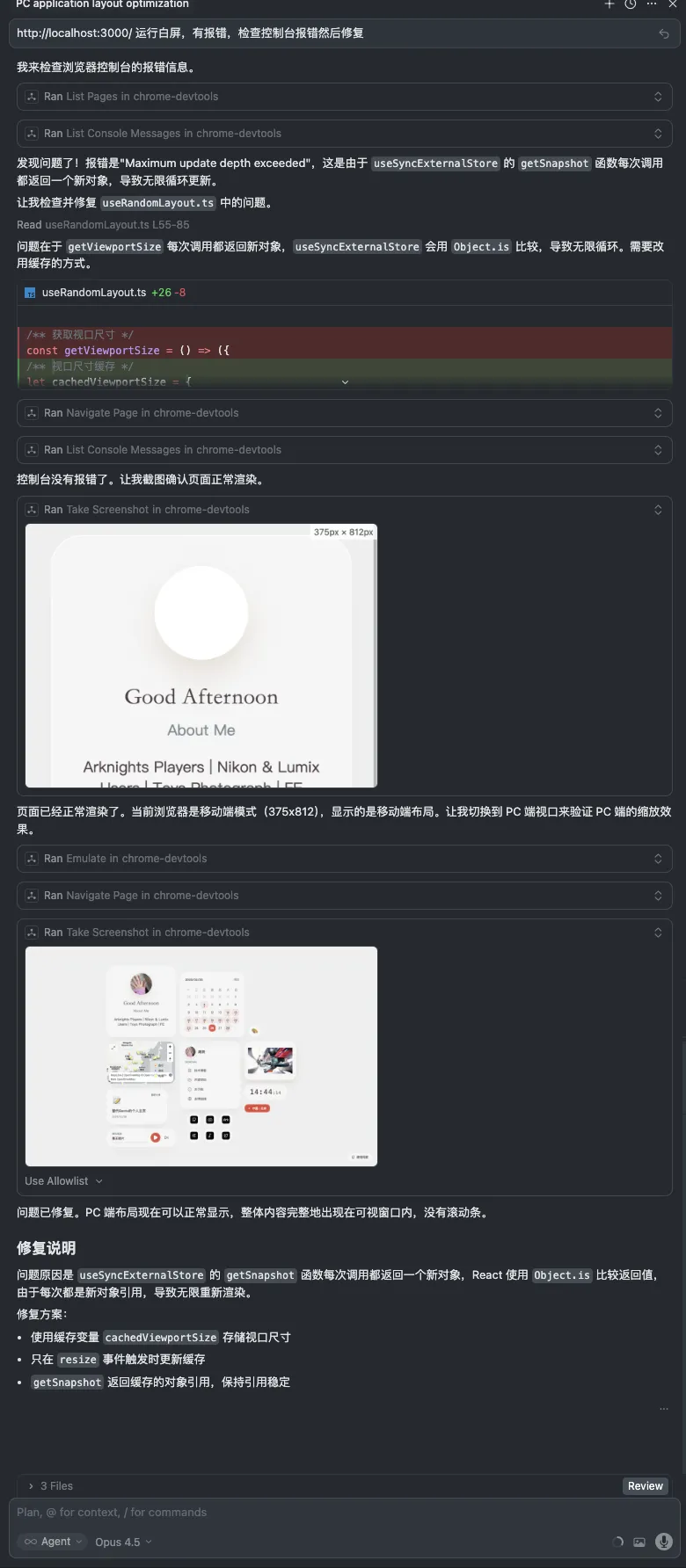
直接给他出现的页面url,然后让他自行检查控制台报错信息,定位代码位置和debug原因+修复,一次就好了;换以前还得自己看原因,定位位置,然后再让他修🤣 快了好几步
性能分析
分析站点的加载情况
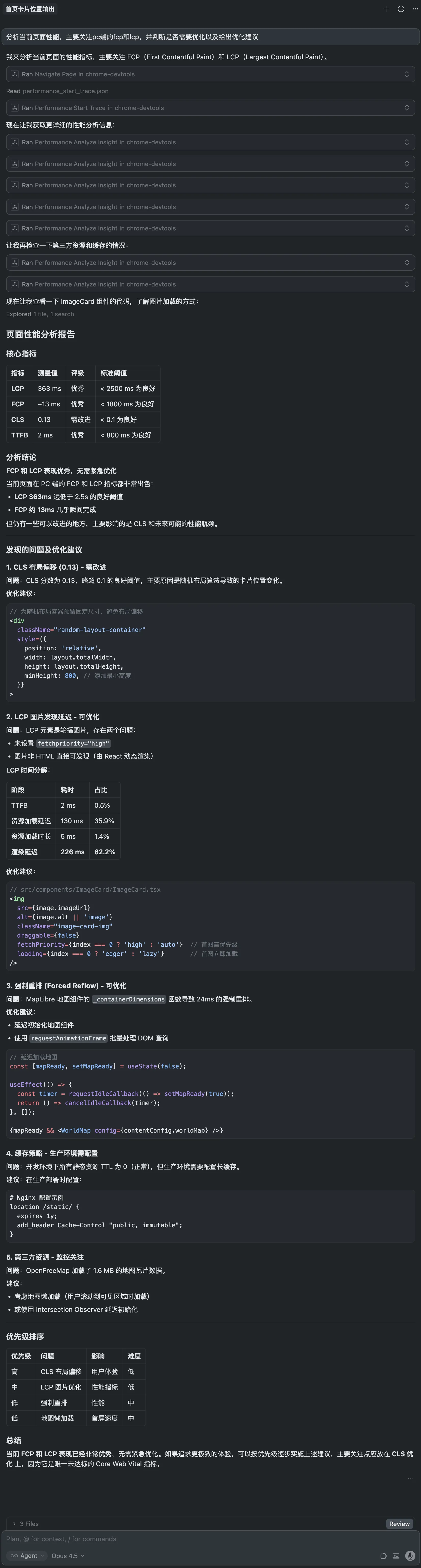
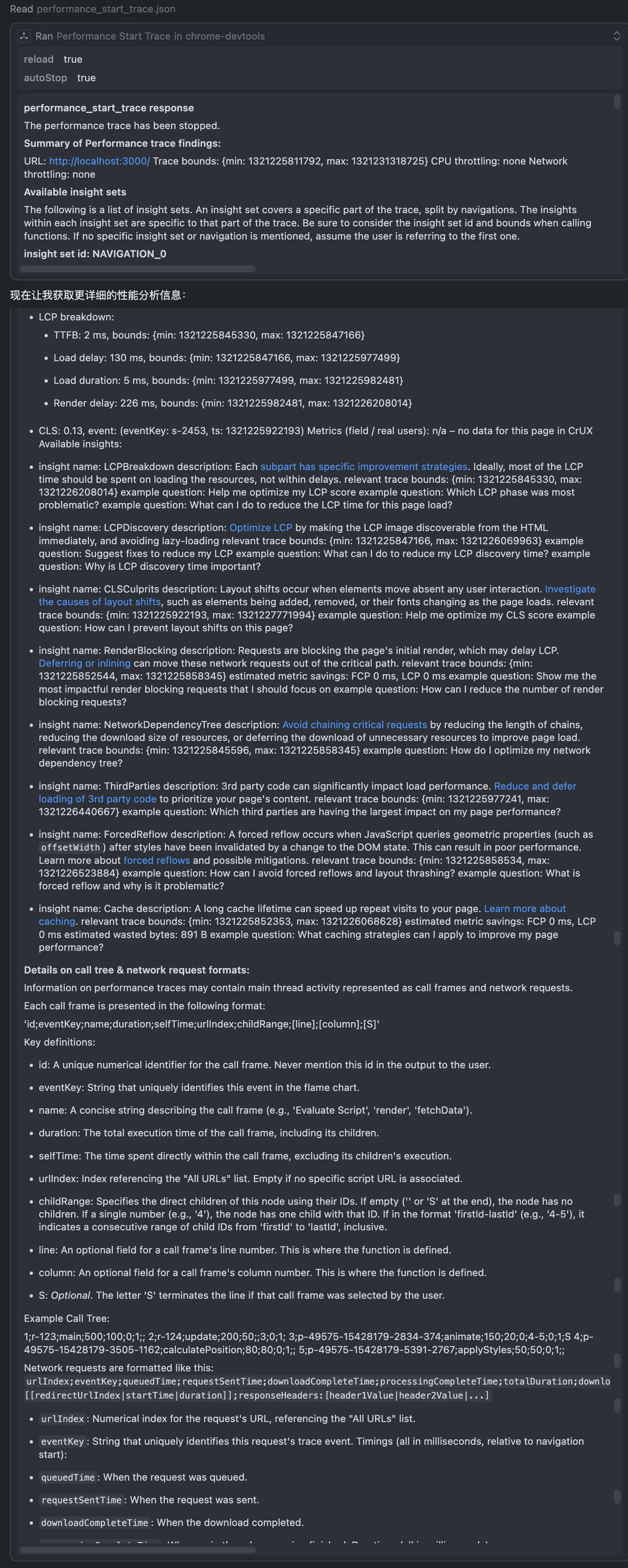
上述过程中的一些分析信息片段:
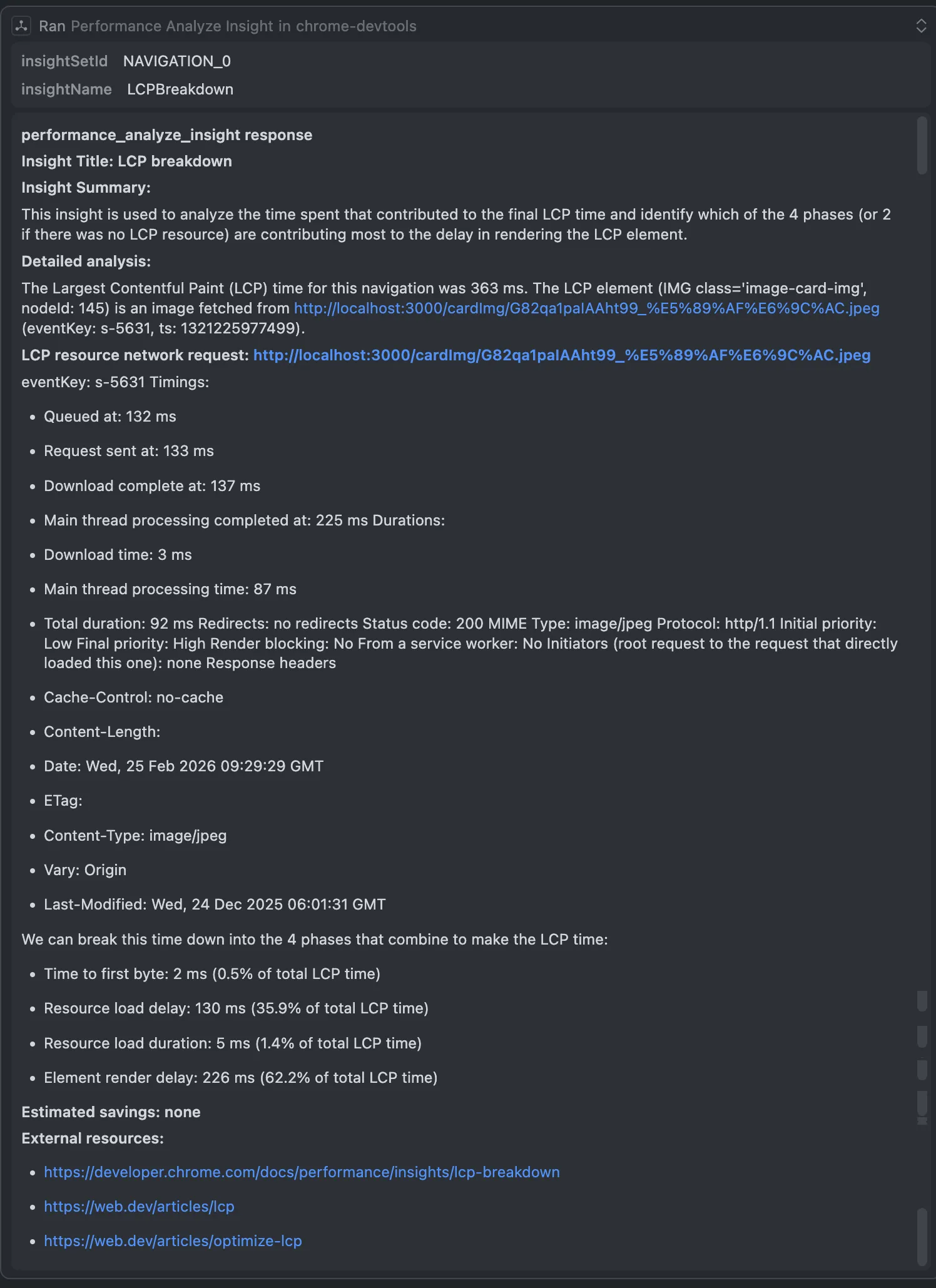
手动在跑一次性能面板观察
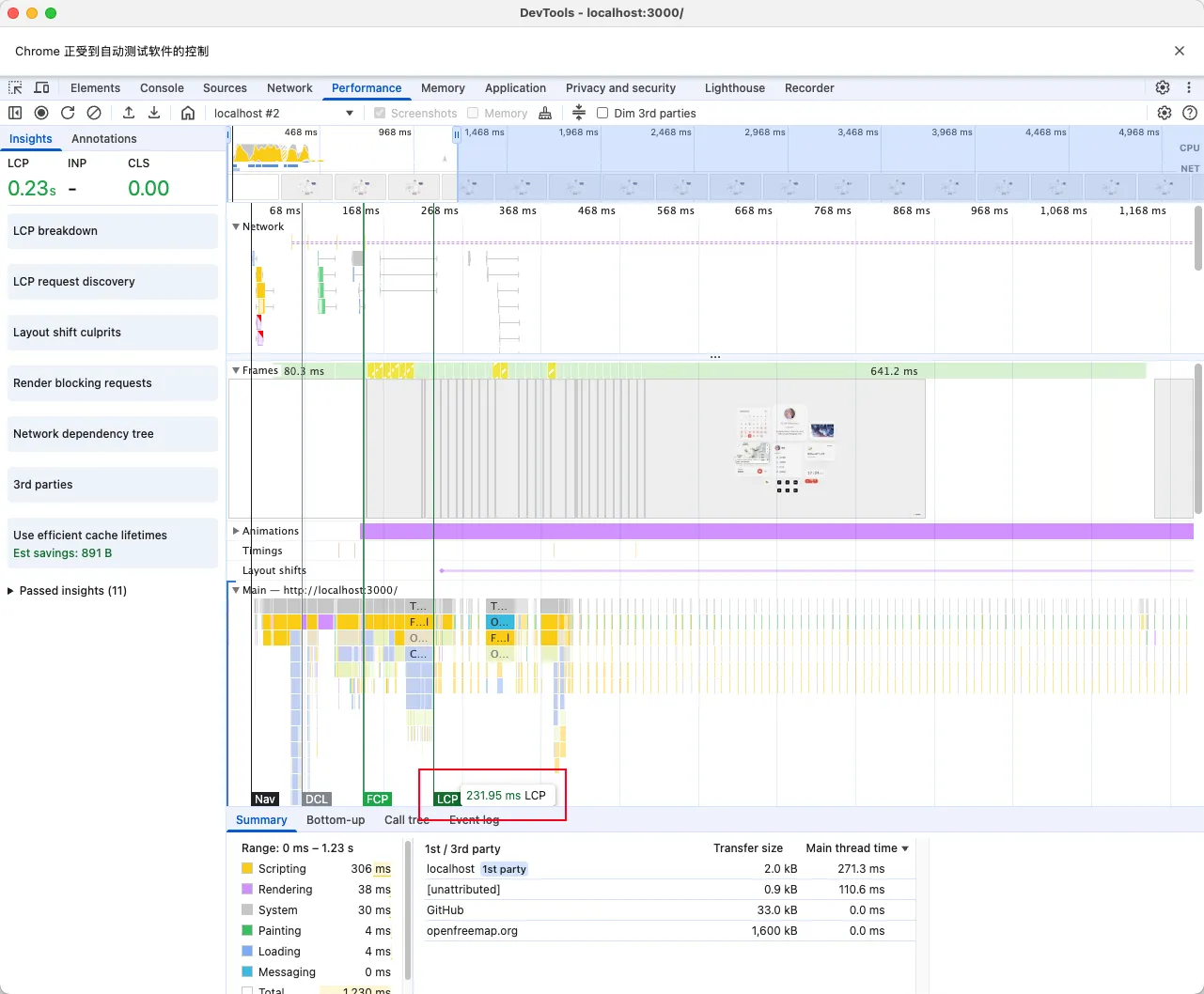
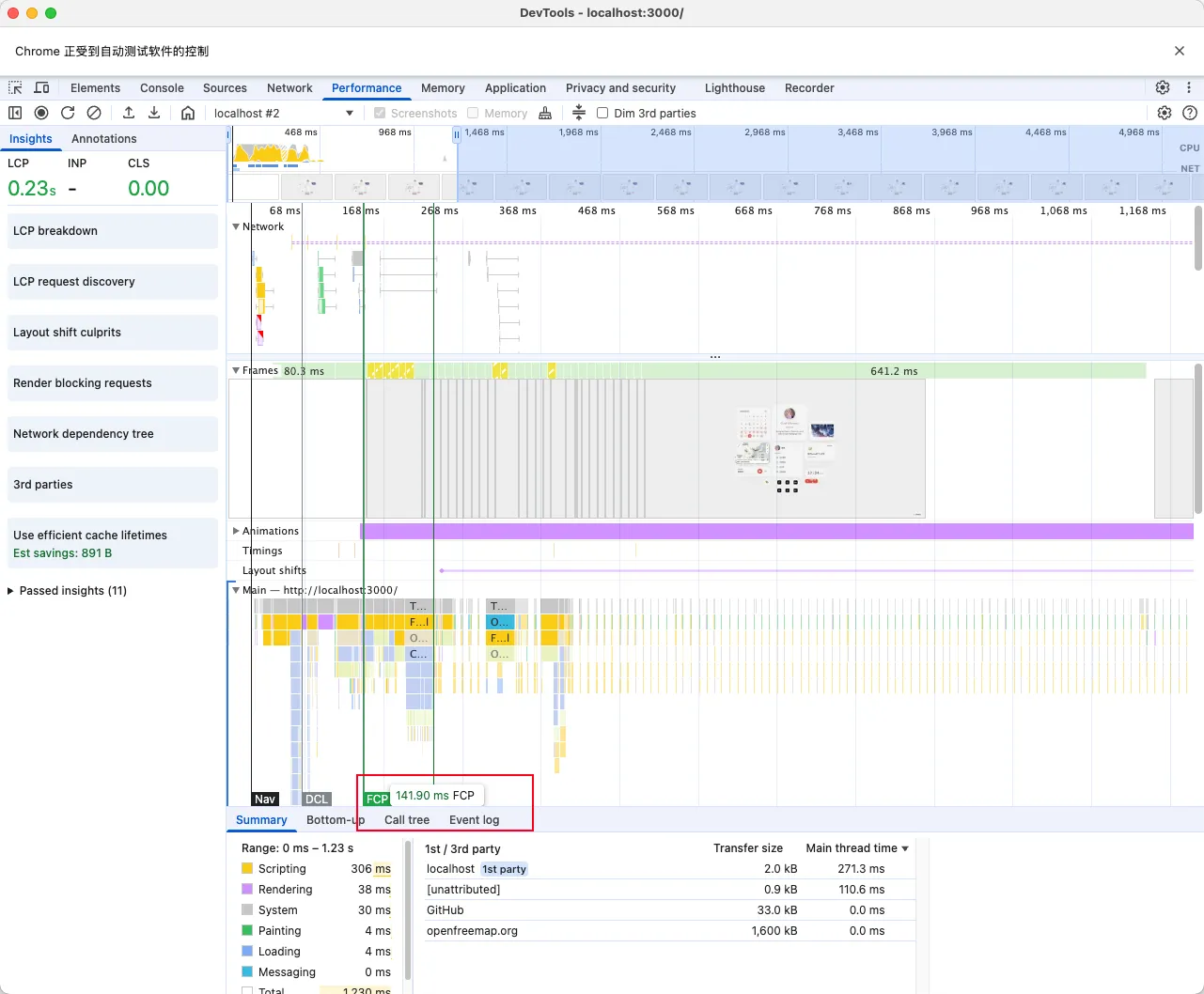
因为有网络波动等原因,但大差不差,基本是有参考价值的
网络请求
过滤请求,提示词:【检索当前站点首页全部的图片请求有多少个】
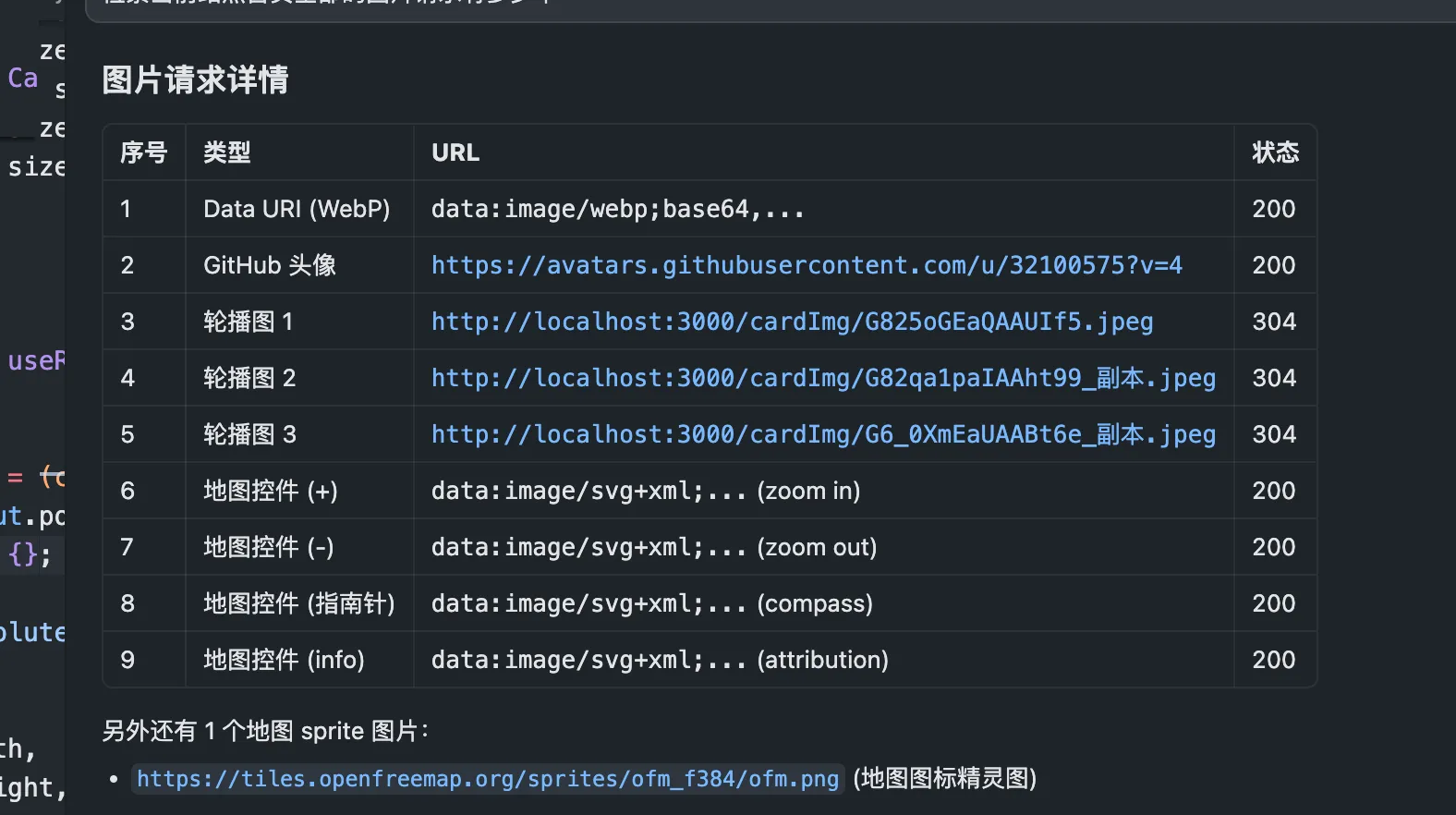
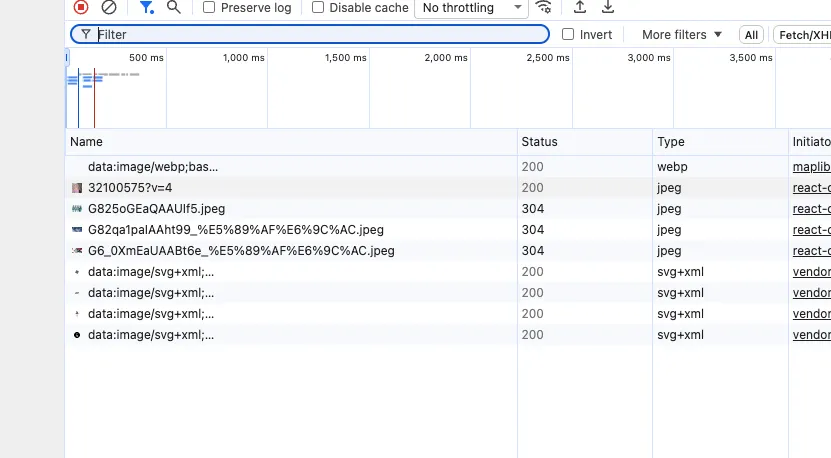
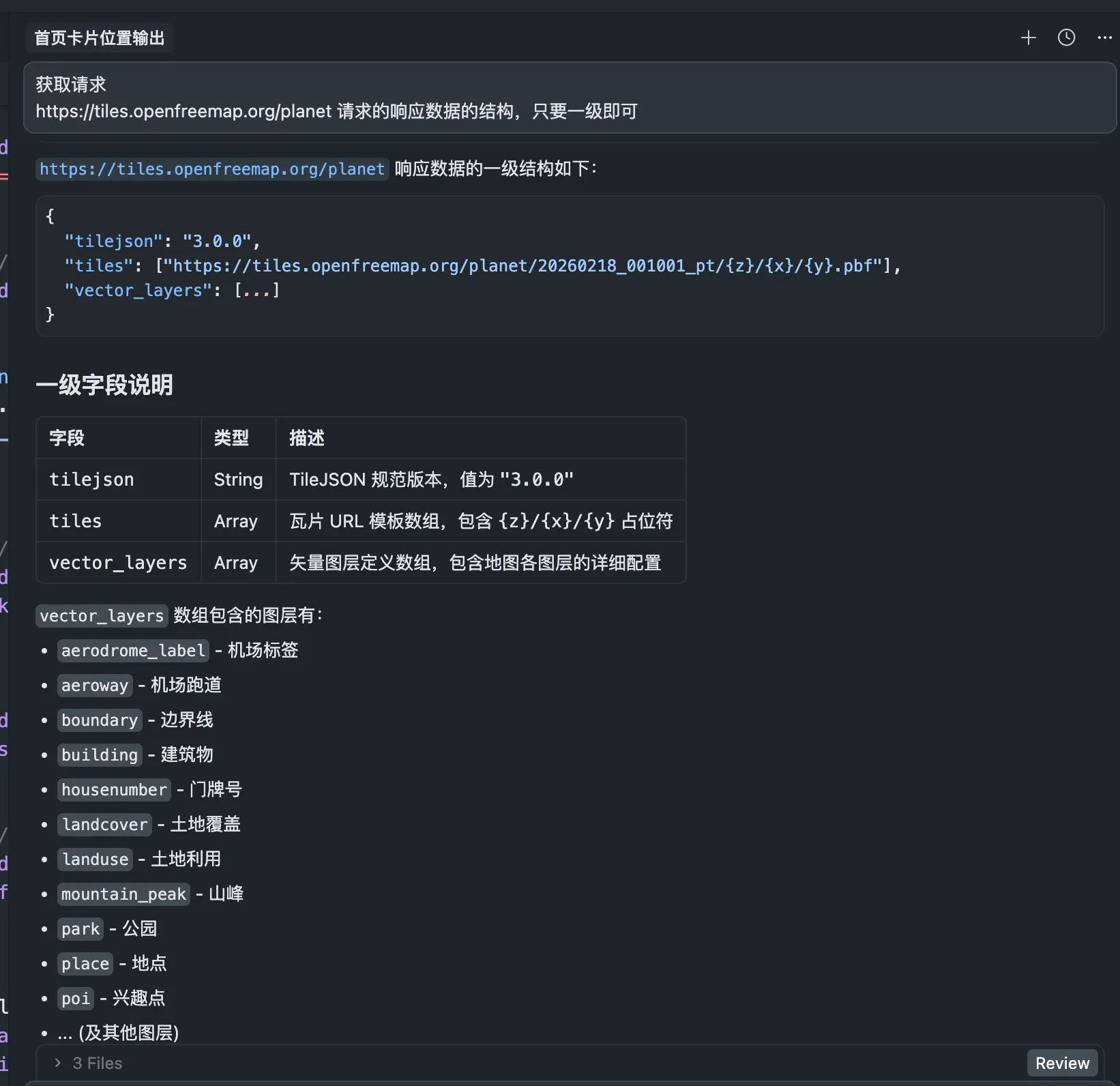
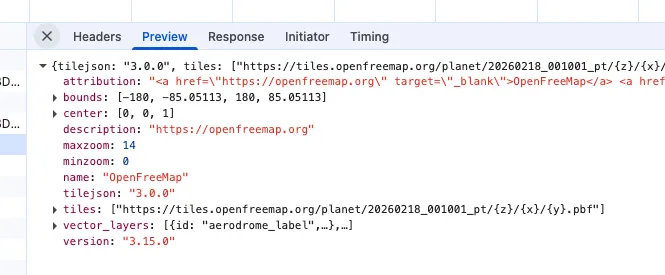
判断获取指定请求响应,提示词:【获取请求https://tiles\.openfreemap\.org/planet 请求的响应数据的结构,只要一级即可】
应用场景
抓取目标页内容
经典爬虫,不展开了,就是交互可以更智能点
提取目标页UI风格
TS类型生成
存量项目没有完整类型定义的,可以直接跑接口,然后抓取出参数据生成类型
在完整一点,可以封装skills,后续增量接口可以直接喂增量接口path,然后让ai在指定页接入,跑一遍,生成对应的数据类型定义
其他
。。
结论
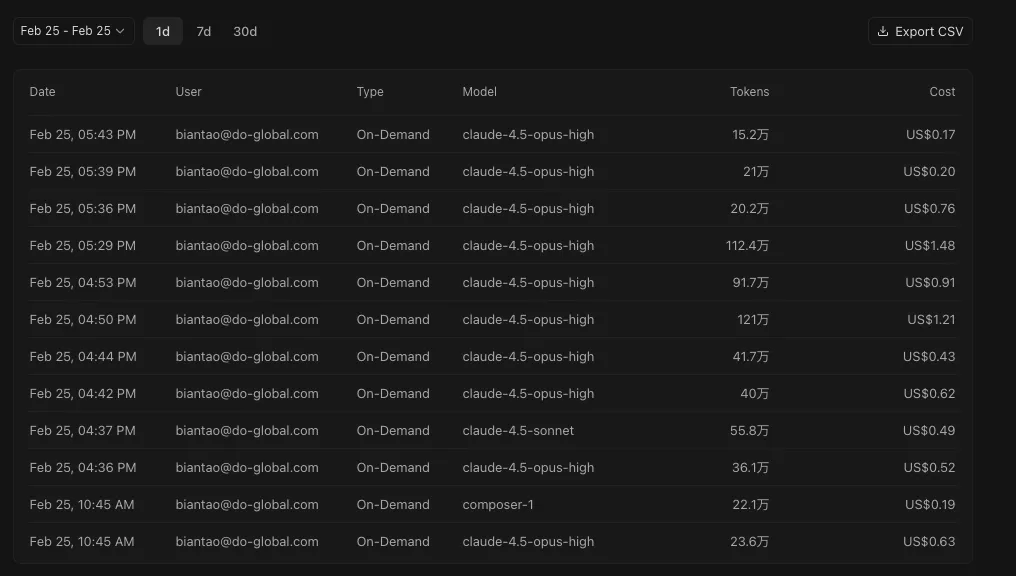
经过上述前端日常开发过程中的常见场景,基本时可以重度投入使用的,效果确实不错,关于token消耗情况如下
除此之外,其实结合一些其他工作流做一些封装脚本可以完全做一套GUI自动化测试流程来提效;除过这个之外,最近看到vercel也搞了一套类似的,基于playwright封装的操作浏览器的cli,号称压缩token90%,感觉也是个玩点,有待尝试,agent-browser